
Biblioteca Virtual
É possível criar uma Biblioteca Virtual dentro da Thinkr para centralizar e disponibilizar diferentes tipos de conteúdos em um único local.
Na biblioteca, é possível cadastrar registros dos tipos:
- Material
- Vídeo
- Áudio
- Link
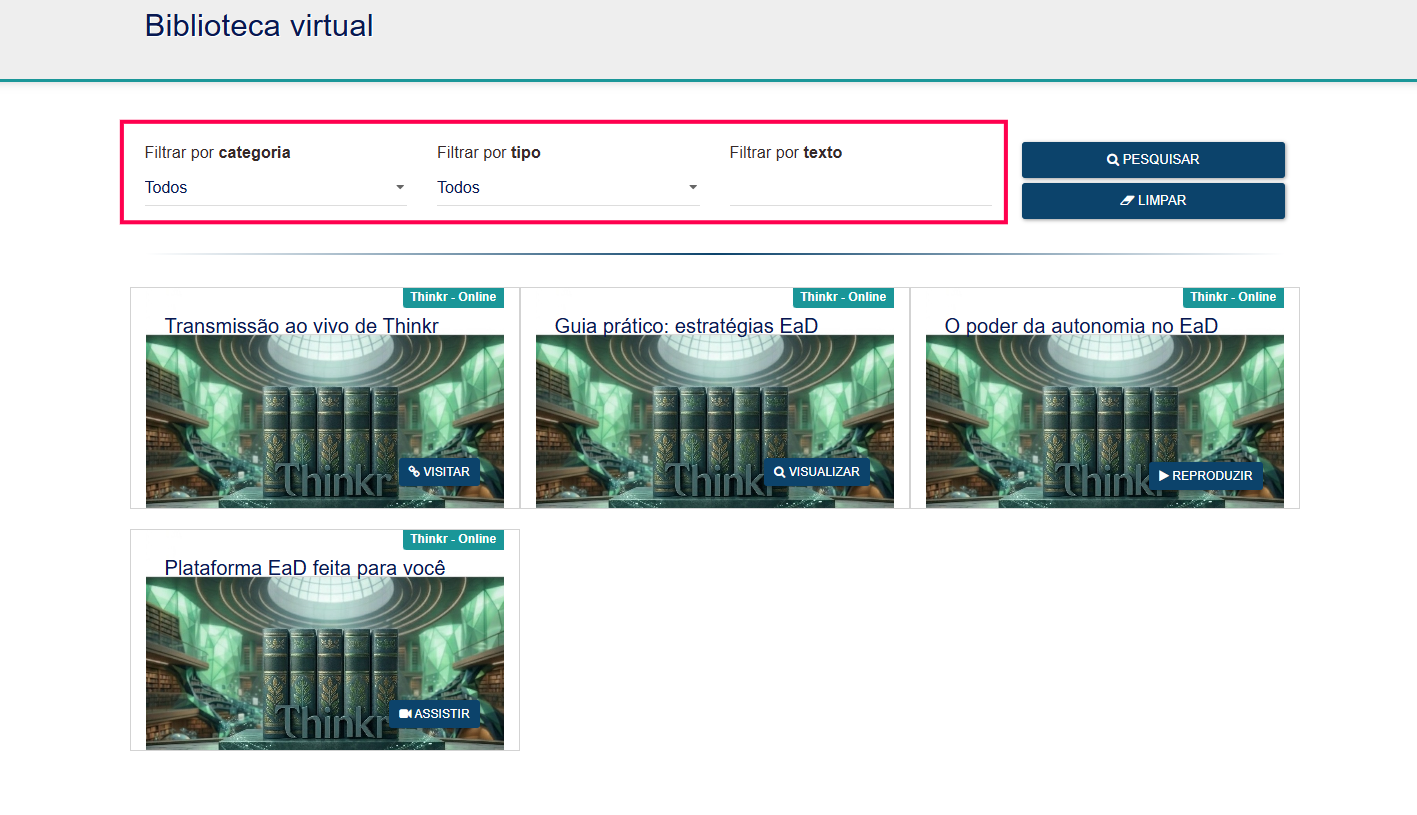
Os conteúdos podem ser organizados por categoria e tipo, facilitando a localização por meio dos filtros disponíveis na página.
A biblioteca apresenta os conteúdos cadastrados em blocos, exibindo o nome, a categoria e sinaliza de acordo com o tipo de conteúdo.
Também é possível utilizar os filtros de:
- Categoria: permite localizar conteúdos de uma categoria específica.
- Tipo: permite filtrar pelo formato do conteúdo.
- Texto: permite pesquisar pelo nome do conteúdo.
Após preencher os filtros, basta clicar em Pesquisar e para remover os filtros aplicados, utilize a opção Limpar.
Material
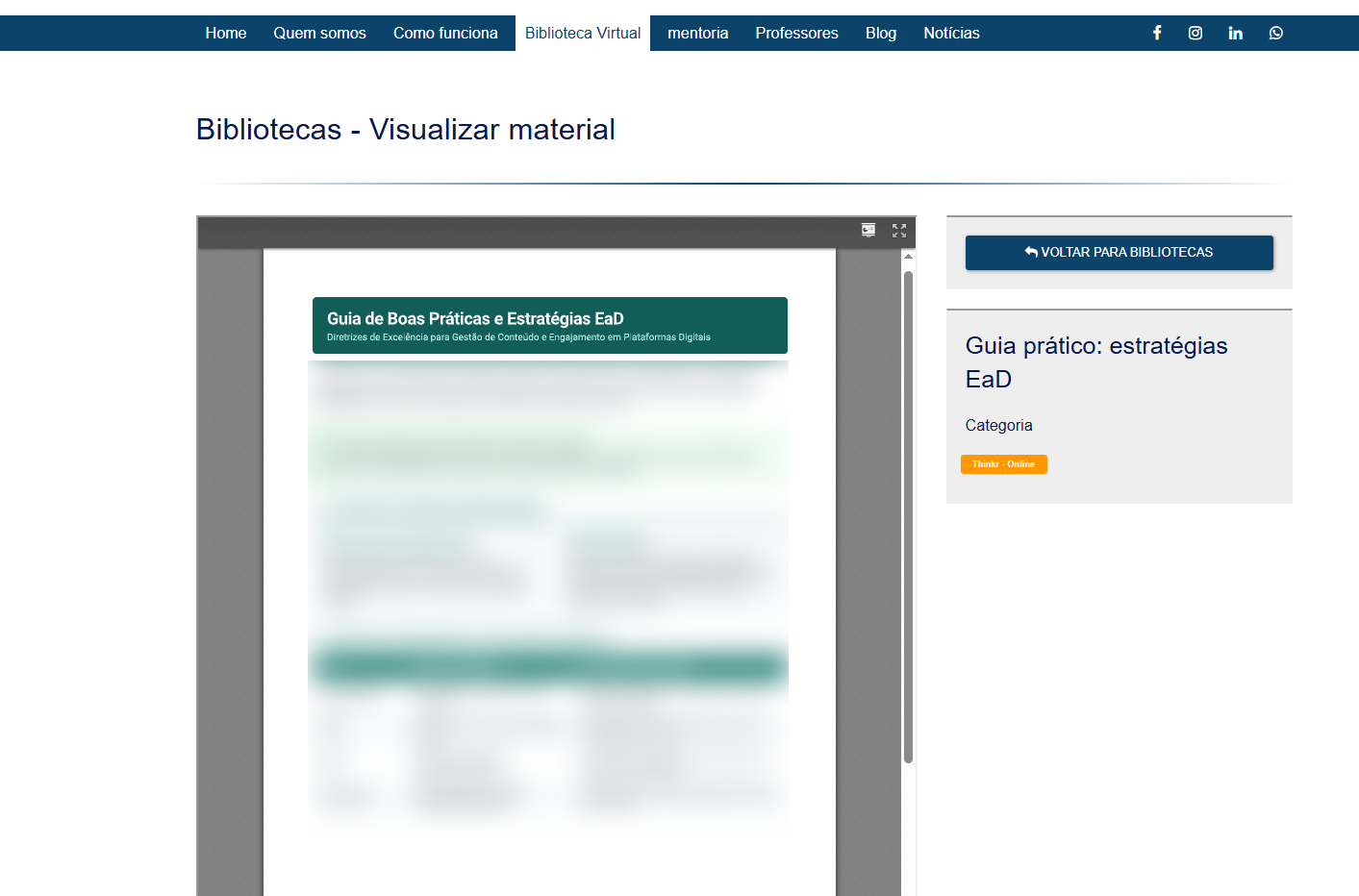
Registros do tipo Material permitem disponibilizar arquivos dos tipos PDF, PPT, PPTX, DOC, DOCX, XLS, XLSX ou ZIP.
Ao acessar o conteúdo, o usuário poderá visualizar o material disponibilizado.
Vídeo
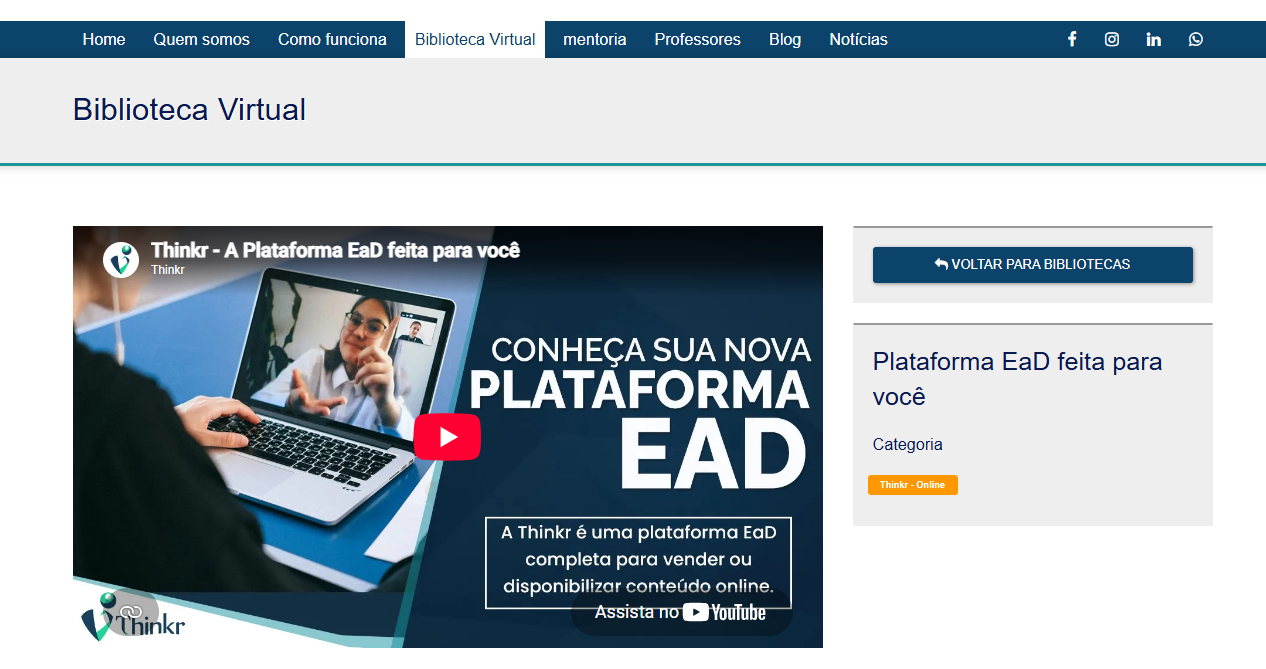
Registros do tipo Vídeo permitem disponibilizar conteúdos em vídeo diretamente pela biblioteca.
Onde será possível acessar o registro e assistir ao vídeo.
Áudio
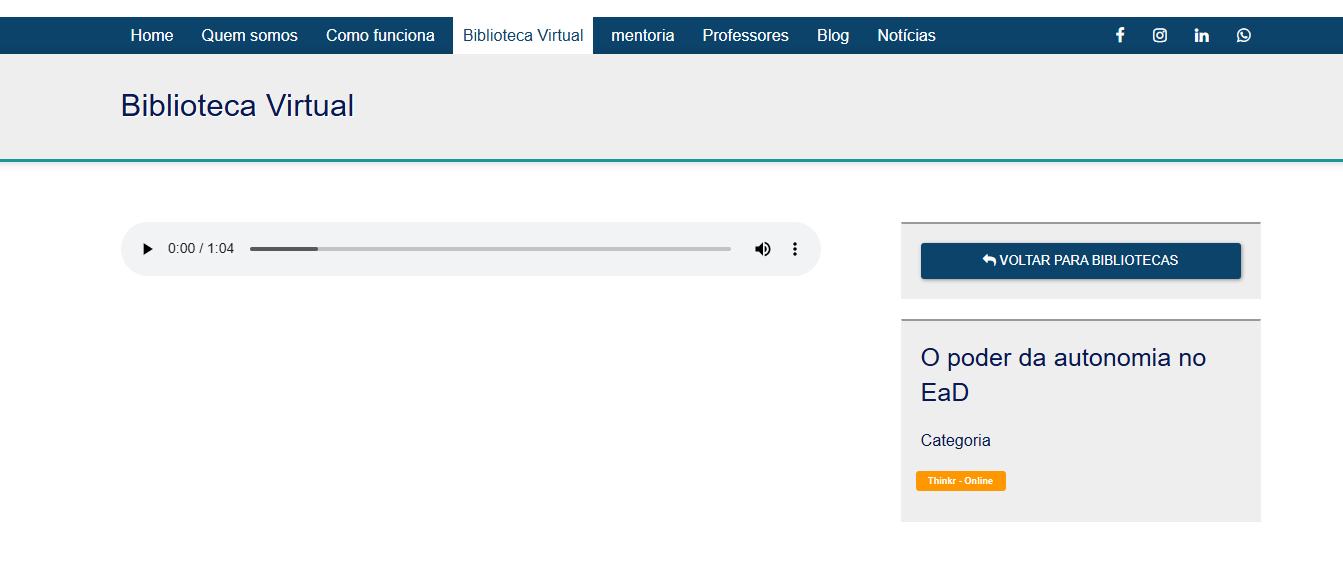
Já registros do tipo Áudio, é possível acessar o conteúdo e reproduzir o áudio.
Link
Registros do tipo Link permitem disponibilizar um endereço externo ou uma página específica.
Ao acessar o registro, o usuário poderá visitar o link cadastrado.
Como adicionar um registro
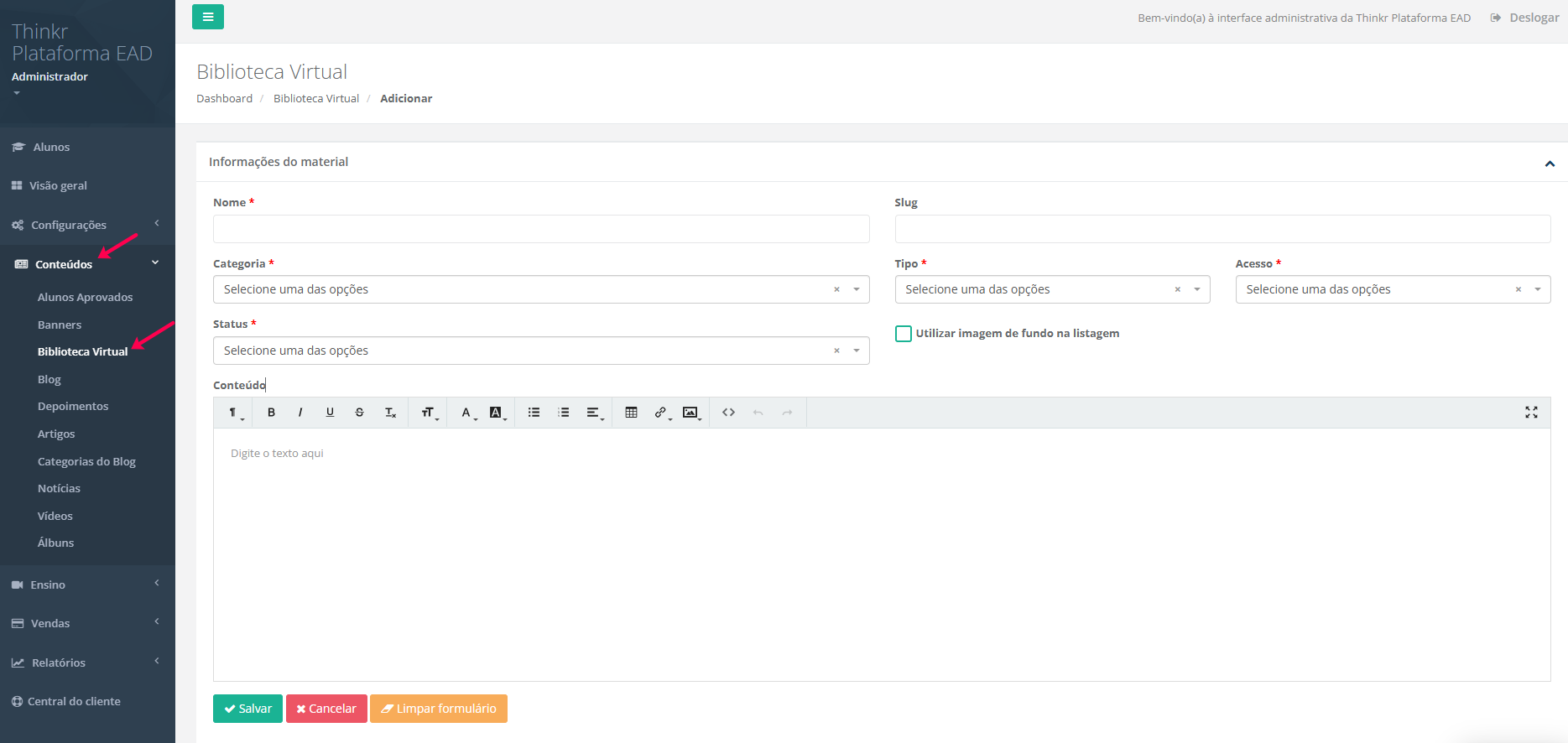
Para cadastrar um novo conteúdo na biblioteca virtual, acesse:
Conteúdo > Biblioteca virtual> Adicionar registro
Preencha as informações solicitadas
Campos obrigatórios
Para que o registro seja salvo corretamente, alguns campos precisam ser preenchidos:
- Nome: título do conteúdo que será exibido na biblioteca.
- Categoria: permite organizar os conteúdos e facilitar a navegação e a filtragem.
- Tipo: define o formato do conteúdo que será disponibilizado, como Material, Vídeo, Áudio ou Link.
- Acesso: define se o conteúdo será público ou exigirá autenticação (login) para ser acessado.
- Status: define se o conteúdo estará ativo ou inativo na biblioteca.
Para manter a biblioteca organizada e facilitar a experiência dos usuários, recomendamos utilizar nomes claros, selecionar a categoria adequada e manter o tipo, acesso e status dos registros sempre atualizados.